
Добро пожаловать в партнёрский кабинет
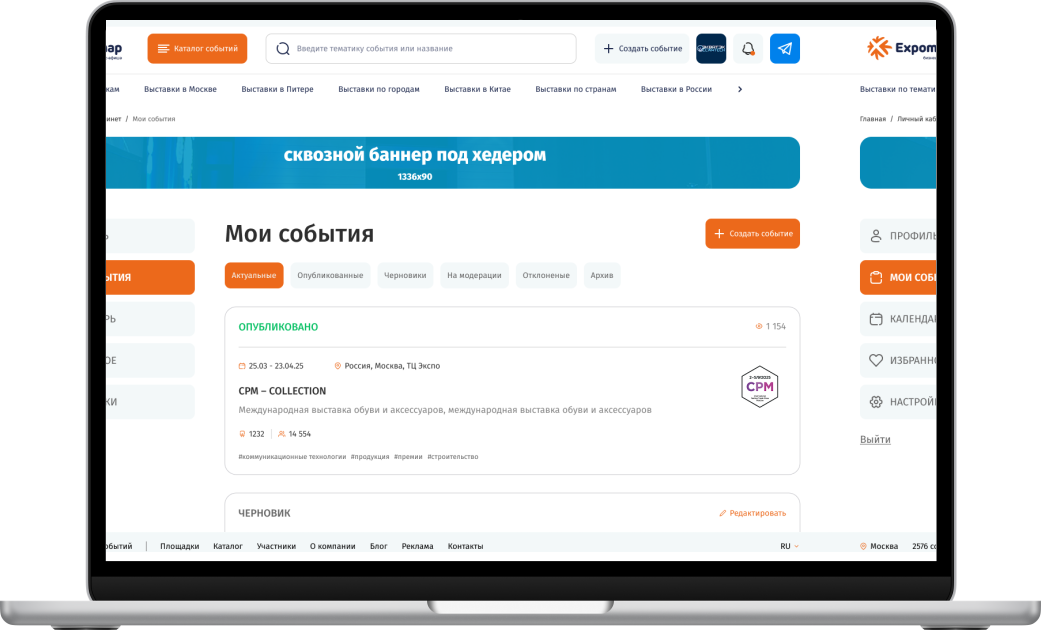
Партнёрский кабинет Expomap — это пространство для организаторов мероприятий, где можно управлять профилем компании, добавлять события,
отслеживать заявки, пользоваться календарём и настраивать аккаунт.
Через кабинет вы можете самостоятельно размещать мероприятия на платформе, дополнять информацию об организаторе и работать с инструментами, которые помогают продвигать события среди профессиональной аудитории Expomap.
отслеживать заявки, пользоваться календарём и настраивать аккаунт.
Через кабинет вы можете самостоятельно размещать мероприятия на платформе, дополнять информацию об организаторе и работать с инструментами, которые помогают продвигать события среди профессиональной аудитории Expomap.

Как попасть в партнёрский кабинет
Чтобы перейти в партнёрский кабинет, откройте сайт Expomap.
- Зайдите на сайт: https://expomap.ru

2. Необходимо авторизоваться, введя логин и пароль, если у вас уже есть аккаунт с ролью «Организатор».
Как понять, есть ли у вас роль организатора?
Нажмите на иконку профиля — оранжевого человечка в правом верхнем углу сайта. В выпадающем меню должен быть раздел «Мои события» (см. скрин ниже).
Как понять, есть ли у вас роль организатора?
Нажмите на иконку профиля — оранжевого человечка в правом верхнем углу сайта. В выпадающем меню должен быть раздел «Мои события» (см. скрин ниже).
- Если раздел «Мои события» есть — у вас уже установлена роль организатора, и вы можете самостоятельно добавлять и редактировать свои события, нажав на кнопку «Создать событие» на главной странице либо перейдя напрямую в раздел «Мои события».
- Если раздела «Мои события» нет — значит, ваш аккаунт зарегистрирован с другой ролью. Чтобы изменить роль на организатора, напишите нам на почту expo@expomap.ru. Мы поменяем роль, после чего в вашем профиле появится раздел «Мои события».


4. Если аккаунта ещё нет, нажмите на значок в правом верхнем углу для того, чтобы открылась форма регистрации.

5. Далее нажмите на кнопку «Зарегистрируйтесь» и заполните форму регистрации по почте или номеру телефона.

6. Подтвердите email по ссылке из письма, которое придёт на указанную почту, либо введите код, полученный по SMS.
Далее введите свои данные в форме, пароль и самое важное — в разделе «Роли» выбрать пункт «Организатор»!
Далее введите свои данные в форме, пароль и самое важное — в разделе «Роли» выбрать пункт «Организатор»!

7. После входа откройте свой профиль.
Если у вас ещё нет статуса организатора, запрос на получение статуса будет обработан. После одобрения вам станет доступен кабинет организатора и раздел «Мои события».
Если вы забыли данные для входа, воспользуйтесь опцией Забыли пароль? и восстановите доступ, следуя инструкции.
Если у вас возникли сложности со входом, регистрацией или доступом к кабинету, напишите на expo@expomap.ru
Если у вас ещё нет статуса организатора, запрос на получение статуса будет обработан. После одобрения вам станет доступен кабинет организатора и раздел «Мои события».
Если вы забыли данные для входа, воспользуйтесь опцией Забыли пароль? и восстановите доступ, следуя инструкции.
Если у вас возникли сложности со входом, регистрацией или доступом к кабинету, напишите на expo@expomap.ru
Какие мероприятия можно разместить на Expomap
На Expomap можно разместить:
Деловые выставки
Конференции
Форумы
Конгрессы
Саммиты
Вебинары
Отраслевые бизнес-мероприятия
Мы не публикуем:
Развлекательные мероприятия
Концерты
Фестивали
Частные мероприятия
События без указания организатора
Мероприятия с недостоверной или неполной информацией
События, нарушающие законодательство или правила платформы
Раздел «Мои события»
- Где находятся ваши мероприятия?
Все мероприятия организатора находятся в разделе «Мои события».
Здесь можно:
Здесь можно:
- посмотреть список добавленных событий;
- создать новое событие;
- проверить статус публикации;
- открыть карточку события;
- посмотреть события, находящиеся на модерации.

Инструкция
- Откройте кабинет организатора.
- Перейдите в раздел «Мои события» в правом верхнем углу.
- Если события уже добавлены, они появятся сверху списком. Зелёный статус «Опубликовано» означает, что событие успешно опубликовано.
- Если вы добавляете первое событие, раздел может быть пустым.
- Чтобы создать новое мероприятие, нажмите кнопку «Создание события».

2) Как создать событие
Чтобы добавить мероприятие на Expomap, перейдите в раздел «Мои события» и нажмите кнопку «Создание события».
После этого появится окно выбора типа события.
Можно выбрать:
После этого появится окно выбора типа события.
Можно выбрать:
- выставку;
- конференцию;
- онлайн-событие.

Выберите нужный тип из выпадающего списка. После выбора откроется форма заполнения информации о мероприятии.

Создание выставки

Шаг 1. Укажите название выставки
В поле «Название события» укажите официальное название выставки.
Рекомендуем использовать полное название мероприятия без сокращений.
Примеры:
Рекомендуем использовать полное название мероприятия без сокращений.
Примеры:
- MosBuild 2027
- InterAuto 2027
- ПродЭкспо 2027

Шаг 2. Добавьте краткое описание
В поле «Краткое описание» коротко расскажите о мероприятии.
Описание отображается в каталоге мероприятий и помогает пользователям быстро понять суть выставки.
Пример:
Международная выставка строительных и отделочных материалов.
Описание отображается в каталоге мероприятий и помогает пользователям быстро понять суть выставки.
Пример:
Международная выставка строительных и отделочных материалов.

Шаг 3. Укажите даты проведения
Выберите дату начала и дату окончания выставки через встроенный календарь.
Если в форме предусмотрено поле периодичности, выберите подходящий вариант проведения мероприятия.
Если в форме предусмотрено поле периодичности, выберите подходящий вариант проведения мероприятия.

Шаг 4. Укажите место проведения
Выберите город проведения мероприятия.
После этого начните вводить название площадки и выберите её из выпадающего списка.
После этого начните вводить название площадки и выберите её из выпадающего списка.


Если нужной площадки нет в списке и появляется плашка «Ничего не найдено», нажмите на кнопку «Добавить место».
После этого откроется форма «Альтернативное место» для добавления новой площадки. Заполните доступные поля и отправьте информацию.
После проверки площадка будет добавлена в базу мест проведения мероприятий Expomap.
После этого откроется форма «Альтернативное место» для добавления новой площадки. Заполните доступные поля и отправьте информацию.
После проверки площадка будет добавлена в базу мест проведения мероприятий Expomap.

Шаг 5. Выберите тематики
Тематики помогают пользователям находить мероприятие через каталог Expomap.
Можно выбрать не более 2 тематик.
Важно: выбирайте только те направления, которые действительно соответствуют тематике вашей выставки.
Можно выбрать не более 2 тематик.
Важно: выбирайте только те направления, которые действительно соответствуют тематике вашей выставки.

Шаг 6. Добавьте теги
Теги помогают более точно описать мероприятие и улучшить его отображение в каталоге.
Максимальное количество тегов — 6. После достижения лимита добавить дополнительные теги нельзя.
Максимальное количество тегов — 6. После достижения лимита добавить дополнительные теги нельзя.

Шаг 7. Укажите сайт мероприятия
Вставьте ссылку на официальный сайт выставки.
Рекомендуем использовать основную страницу мероприятия, где пользователи смогут получить подробную информацию о событии.
Рекомендуем использовать основную страницу мероприятия, где пользователи смогут получить подробную информацию о событии.

Шаг 8. Факты о событии
Опишите основные характеристики, масштаб, аудиторию события.

Шаг 9. Загрузите логотип
Загрузите официальный логотип выставки в хорошем качестве.
Требования:
Баннеры, рекламные макеты и изображения, лого компании в формате логотипа не размещаются.
Если логотип загружен в неподходящем формате или имеет низкое качество, событие не пройдет модерацию до замены файла.
Требования:
- квадратная форма 162×162 пикселей,
- цветной,
- формат PNG на белом или прозрачном фоне.
Баннеры, рекламные макеты и изображения, лого компании в формате логотипа не размещаются.
Если логотип загружен в неподходящем формате или имеет низкое качество, событие не пройдет модерацию до замены файла.

Шаг 10. Добавьте дополнительные данные
При наличии информации рекомендуем заполнить дополнительные поля карточки мероприятия.
- Статистика предыдущего события:
- количество экспонентов;
- количество участников;
- выставочную площадь;
- страны-участники.
- стоимость билета (сумма и валюта);
- время работы (в формате 00:00-00:00).

Шаг 11. Экспонируемые продукты
Для выставок важно заполнить поле «Экспонируемые продукты».
Перечислите основные категории товаров, услуг, технологий или решений, которые будут представлены на мероприятии.
Пример: строительная техника, инженерные системы, отделочные материалы, инструменты, спецтехника.
Перечислите основные категории товаров, услуг, технологий или решений, которые будут представлены на мероприятии.
Пример: строительная техника, инженерные системы, отделочные материалы, инструменты, спецтехника.

Шаг 12. Партнёрство
Если вы размещаете мероприятие в рамках информационного партнёрства с Expomap, поставьте галочку в блоке «Это партнёрское событие».
Также укажите ссылку на страницу вашего сайта, где размещён логотип Expomap с кликабельной ссылкой на Expomap.
После этого событие можно:
Перед размещением рекомендуем ознакомиться с условиями информационного партнёрства.
Также укажите ссылку на страницу вашего сайта, где размещён логотип Expomap с кликабельной ссылкой на Expomap.
После этого событие можно:
- отправить на модерацию;
- сохранить в черновик и вернуться к редактированию позже.
Перед размещением рекомендуем ознакомиться с условиями информационного партнёрства.

Создание конференции
Для конференции используется похожий алгоритм. Если вы хотите подробнее ознакомиться с заполнением основных полей, вернитесь к инструкции по созданию выставки.
Основное отличие заключается в блоке «Дополнительные данные». Для конференций он содержит другой набор полей.
Основное отличие заключается в блоке «Дополнительные данные». Для конференций он содержит другой набор полей.
- Перейдите в раздел «Мои события».
- Нажмите «Создание события».
- В окне выбора типа события выберите «Конференция».
- Заполните форму мероприятия.
- Укажите название, описание, даты, город, площадку, тематики, теги, сайт и логотип.
- В блоке «Дополнительные данные» добавьте программу события, ожидаемое количество участников и спикеров, стоимость билета и часы работы.

Партнёрство
Если вы размещаете мероприятие в рамках информационного партнёрства с Expomap, поставьте галочку в блоке «Это партнёрское событие».
Также укажите ссылку на страницу вашего сайта, где размещён логотип Expomap с кликабельной ссылкой на Expomap.
После этого событие можно:
Также укажите ссылку на страницу вашего сайта, где размещён логотип Expomap с кликабельной ссылкой на Expomap.
После этого событие можно:
- отправить на модерацию;
- сохранить в черновик и вернуться к редактированию позже.
Создание онлайн-события
Для онлайн-события также нужно перейти в раздел «Мои события», нажать «Создание события» и выбрать тип «Онлайн-событие».
После этого откроется форма, где можно указать основную информацию о мероприятии.
Если вы хотите подробнее ознакомиться с заполнением основных полей, вернитесь к инструкции по созданию выставки.
Для онлайн-события можно заполнить:
Также для заполнения доступна дополнительная информация:
После этого откроется форма, где можно указать основную информацию о мероприятии.
Если вы хотите подробнее ознакомиться с заполнением основных полей, вернитесь к инструкции по созданию выставки.
Для онлайн-события можно заполнить:
- название;
- краткое описание;
- дату проведения;
- время проведения;
- тематику (максимум 2);
- теги (максимум 6);
- сайт;
- факты о событии;
- логотип.
Также для заполнения доступна дополнительная информация:
- программа мероприятия (обязательное поле);
- ожидаемое количество участников;
- стоимость билета.

Партнёрство
Если вы размещаете мероприятие в рамках информационного партнёрства с Expomap, поставьте галочку в блоке «Это партнёрское событие».
Также укажите ссылку на страницу вашего сайта, где размещён логотип Expomap с кликабельной ссылкой на Expomap.
После этого событие можно:
Перед размещением рекомендуем ознакомиться с условиями информационного партнёрства.
Также укажите ссылку на страницу вашего сайта, где размещён логотип Expomap с кликабельной ссылкой на Expomap.
После этого событие можно:
- отправить на модерацию;
- сохранить в черновик и вернуться к редактированию позже.
Перед размещением рекомендуем ознакомиться с условиями информационного партнёрства.
Что происходит после отправки события на модерацию
После отправки мероприятие проходит модерацию редакцией Expomap.
Редакция проверяет:
После проверки событие может получить один из статусов:
Редакция проверяет:
- корректность названия;
- описание;
- даты;
- город и площадку;
- тематики и теги;
- качество логотипа;
- ссылку на сайт;
- партнёрские данные;
- соответствие информации правилам размещения.
После проверки событие может получить один из статусов:
- на модерации;
- опубликовано.

Поддержка
Если у вас возникли вопросы по работе с кабинетом, созданию события, модерации или заполнению профиля, напишите команде Expomap.
Email для связи: expo@expomap.ru
В письме укажите:
Желаем успешной работы в партнёрском кабинете! :)
Email для связи: expo@expomap.ru
В письме укажите:
- название вашей компании;
- email аккаунта;
- название события, если вопрос связан с мероприятием;
- краткое описание проблемы;
- скриншот, если ошибка отображается в кабинете;
- ссылка на событие.
Желаем успешной работы в партнёрском кабинете! :)